





WordやExcelで多彩な表を作成して貼り付ければ簡単ですが・・・・
ホームページ新規作成にある表の作成にある裏技を使って表を作成します。
| No. | 名前 | 価格 |
| 1 | A4ノート | 300円 |
| 2 | B5ノート | 280円 |
| 3 | 鉛筆 | 100円 |
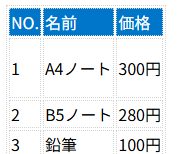
1行目をヘッダーセルにします。
1行目を選択してマウス右ボタンからセル→セルのプロパティを開きます。
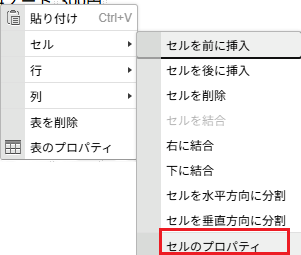
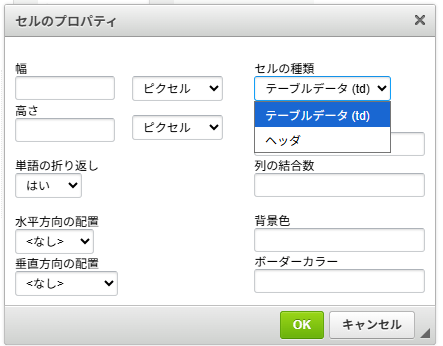
セルの種類からヘッダーを選択しOKをクリックします。
| NO. | 名前 | 価格 |
|---|---|---|
| 1 | A4ノート | 300円 |
| 2 | B5ノート | 280円 |
| 3 | 鉛筆 | 100円 |
1行目がヘッダーセルになりました。
No.3の鉛筆の下に行を追加します。3行目のセル(どこでも可)をクリックしてマウス右ボタンをクリックします。
表示されたメニューから行→行を下に挿入をクリックします。
| NO. | 名前 | 価格 |
|---|---|---|
| 1 | A4ノート | 300円 |
| 2 | B5ノート | 280円 |
| 3 | 鉛筆 | 100円 |
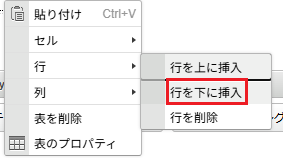
下に追加されました。列も同様です。
| NO. | 名前 | 価格 |
|---|---|---|
| 1 | A4ノート | 300円 |
| 2 | B5ノート | 280円 |
| 3 | 鉛筆 | 100円 |
この表に赤鉛筆を追加します。
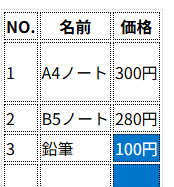
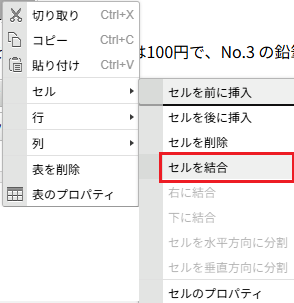
値段は100円で、No.3 の鉛筆と同じなので100円のセルと結合します。
100円のセルと新たに追加したセルを選択します。(マウスを100円のセルに置き、右ボタンを押したまま下のセルに移動したらマウスボタンを離します。)

| NO. | 名前 | 価格 |
|---|---|---|
| 1 | A4ノート | 300円 |
| 2 | B5ノート | 280円 |
| 3 | 鉛筆 | 100円 |
| 4 | 赤鉛筆 |
結合を解除して罫線(ボーダーライン)を下だけにする。
ソースを開いて編集するので、注意深く編集してください。(ソースをコピーして(ソースの先頭をクリックし、ソースの最後でShiftキーを押しながらクリックします。またはソースのどこかをクリックしてCtrlキーを押しながらA)コピーしたらメモ帳などに貼り付けておきます。)もし記事が壊れてしまったら、メモ帳なのでにバックアップしておいたソースを全てコピー(Ctrlキーを押しながらAしてCtrlキーを押しながらCでコピー)し、SHIRASAGIの編集画面に戻り、ソース表示にし、先頭でクロックCtrlキーを押しながらAでソースを全て選択し、Ctrlキーを押しながらVで選択したソースを上書きすればバックアップしておいた状態にもどります。
結合を解除
 <td colspan="1" rowspan="2">
を
 <td>
にすると結合が解除できます。表の100円のセルの上でマウス右ボタン→シェル→シェルの垂直方向に分割でもできます。
分割しただけでは空白のセルができるだけなので、<td>赤鉛筆</td>の下に
<td>100円</td>を追加します。

罫線を下のみにする設定
 <th>
 ↓
 <th style="border-color: rgb(0, 0, 0); border-top: none; border-left: none; border-right: none;">
と修正

 <td>
 ↓
 <td style="border-color: rgb(0, 0, 0); border-top: none; border-left: none; border-right: none;">
と修正します。
rgb(0, 0, 0)の数値を変更することで罫線の色を変更することができます。
| NO. | 名前 | 価格 |
|---|---|---|
| 1 | A4ノート | 300円 |
| 2 | B5ノート | 280円 |
| 3 | 鉛筆 | 100円 |
| 4 | 赤鉛筆 | 100円 |
罫線なしの表の作成
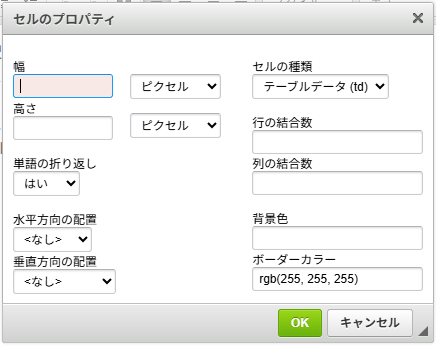
- 全てのセルを選択します。
- セルの上でマウス右ボタンをクリックします。
- セル→セルのプロパティを選択
- ボーダーカラーにrgb(255, 255, 255)と入力します。
#ffffffでも可(SHIRASAGIが自動的にrgb(255, 255, 255)と変換してくれます。
| NO. | 名前 | 価格 |
| 1 | A4ノート | 300円 |
| 2 | B5ノート | 280円 |
| 3 | 鉛筆 | 100円 |
| 4 | 赤鉛筆 | 100円 |
上記を応用してください。